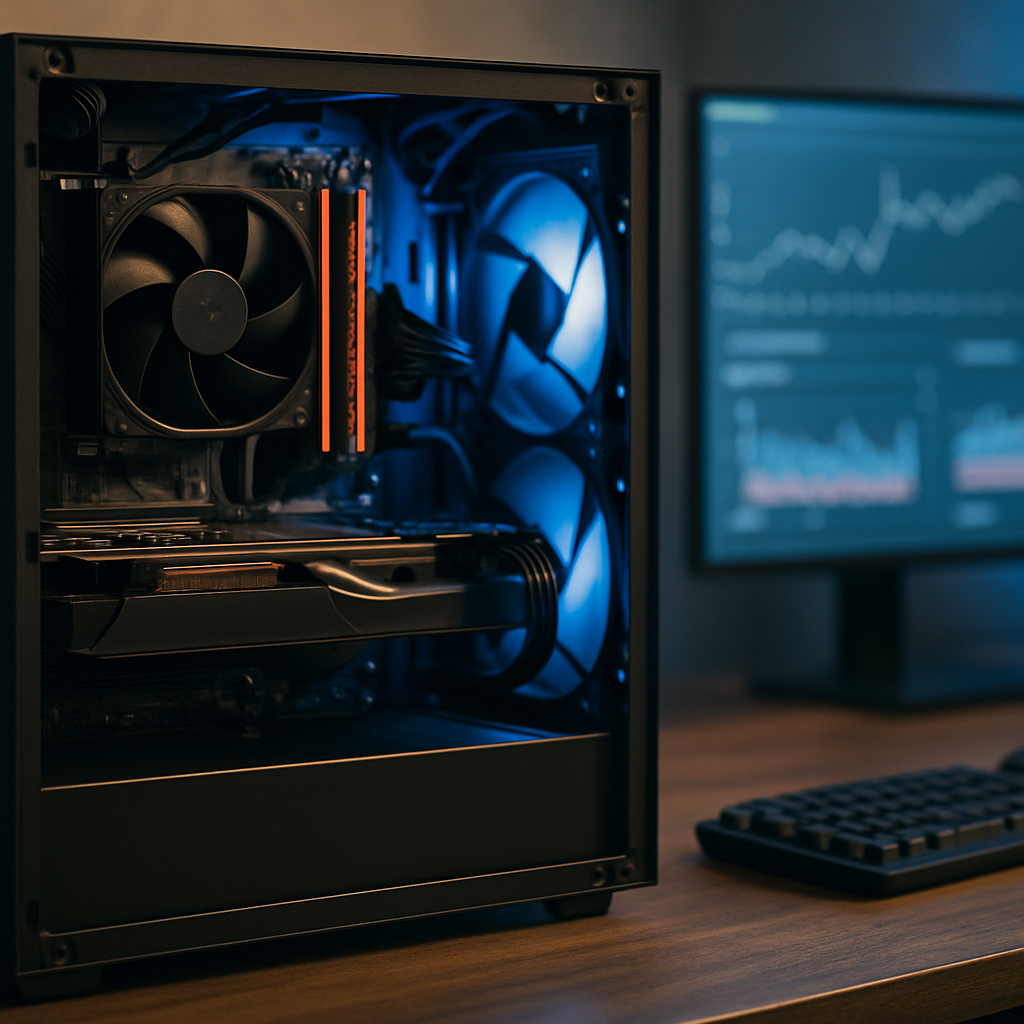
Mehr Leistung, weniger Frust: Wie du mit smarten PC-Hardware-Upgrades dein Gaming sofort verbesserst
Du willst flüssigere Framerates, kürzere Ladezeiten und ein System, das nicht beim ersten anspruchsvollen Spiel in die Knie geht? Dann bist du hier genau richtig. In diesem Gastbeitrag erkläre ich dir, wie du mit gezielten PC-Hardware-Entscheidungen das Maximum aus deinem Setup holst — ohne unnötig Geld zu verbrennen. Lesbar, praxisnah und mit konkreten Schritten, die du direkt umsetzen kannst.
Effiziente PC-Hardware-Upgrades für anspruchsvolles Gaming
Bevor du blind neue Teile kaufst: Analysiere, wo dein System wirklich limitiert ist. Ein Upgrade ist nur dann effizient, wenn es den größten Engpass beseitigt. Du kennst das: GPU-Upgrade = bessere Grafik? Ja, meistens. Aber nicht immer. Manchmal ist es die CPU, der RAM oder schlicht die schlechte Kühlung, die dir die Sicht auf die Performance versaut.
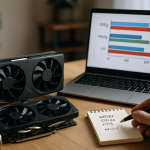
Wenn du tiefer einsteigen willst, lohnt sich ein Blick auf Vergleichsartikel, die konkrete Zahlen und Rankinglisten liefern: Schau dir zum Beispiel den CPU Leistung Vergleich an, um zu sehen, welche Prozessoren aktuell gut abschneiden, oder den Grafikkarten Leistung Vergleich, wenn du eine neue GPU in Betracht ziehst. Für Speicher- und Kühlungsfragen gibt es ebenfalls nützliche Übersichten wie NVMe Speicher Optionen, RAM Geschwindigkeit Bewertung und praxisnahe Tests zur Kühlung Lautstärke Messung. Wenn du einen kompakten Einstieg willst, findest du alle Ressourcen gesammelt auf doubleaw.com, sodass du fundierte Entscheidungen für dein PC-Hardware-Upgrade treffen kannst.
Schritt 1: Flaschenhals identifizieren
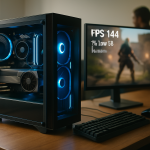
Installiere Monitoring-Tools wie MSI Afterburner, HWiNFO oder Task-Manager und beobachte beim Spielen:
- GPU-Auslastung und VRAM-Nutzung
- CPU-Auslastung pro Kern und Durchschnittslast
- RAM-Auslastung
- Temperaturen und Throttling-Indikatoren
Wenn die GPU konstant bei 99 % ist, aber die CPU nur bei 40 %, dann ist die GPU dein limitierender Faktor. Umgekehrt: hohe CPU-Last bei moderater GPU-Auslastung deutet auf eine CPU-Engstelle hin.
Ein praktischer Tipp: Führe ein kurzes Testprotokoll für ein anspruchsvolles Spiel. Starte das Spiel, notiere Min/Avg/Max-FPS über fünf Minuten, und schalte anschließend auf einen CPU-lastigen Benchmark (z. B. ein CPU-Benchmark-Tool) und wiederhole die Messung. So siehst du schnell, welche Komponente in der Praxis am meisten belastet wird. Dokumentiere außerdem die Temperaturen bei diesen Tests — oft sieht man erst bei 85 °C+ echtes Throttling.
Schritt 2: Prioritäten setzen
Dein Ziel bestimmt den besten Upgradepfad. Willst du 240 Hz bei 1080p? Oder gemütliche 60–120 FPS in 4K? Je höher die Auflösung, desto wichtiger wird die GPU. Willst du streamen oder Video rendern, dann rückt die CPU und mehr RAM in den Fokus.
Praxisregel
In 80 % der Gaming-Fälle bringt ein GPU-Upgrade den größten sichtbarsten Gewinn — vorausgesetzt deine Stromversorgung und Kühlung sind ausreichend.
CPU, GPU und RAM: Welche Komponenten bringen dein Setup wirklich voran?
Das Zusammenspiel von CPU, GPU und RAM entscheidet über das Spielgefühl. Einzelne Komponenten zu vergleichen macht Sinn, aber nur im Kontext deines Ziels.
GPU: Der Game-Changer für Grafik und Framerate
Die Grafikkarte beeinflusst Auflösung, Details und Raytracing-Leistung am meisten. Wenn du auf 1440p oder 4K zielen willst, investiere hier. Achte neben Rohleistung auf VRAM — moderne Spiele mit hohen Texturpaketen fressen gern 10–16 GB.
Tipps zur Auswahl
- Vergleiche Benchmarks in deiner Zielauflösung.
- Schaue auf Upscaling-Technologien (DLSS, FSR, XeSS) — sie können die Kartenlebensdauer verlängern.
- Prüfe Länge und Kühllösung: Passt die Karte ins Gehäuse?
Konkrete Budgetorientierung hilft bei der Entscheidungsfindung: Für unter 300 Euro bekommst du soliden 1080p-Support, zwischen 300–600 Euro ist die Mittelklasse zu finden, die 1440p sehr gut meistert. Ab etwa 600–900 Euro beginnt die obere Mittelklasse bis hin zu Einsteiger-4K-Performance. Darüber liegt das High-End-Segment. Beachte, dass Preisschwankungen stark sind — Angebote kurz nach Markteinführungen können attraktiv sein.
CPU: Mehr als nur Kerne
Die CPU wirkt sich besonders bei hohen Bildraten und CPU-lastigen Spielen aus. Seit einigen Jahren gewinnen mehrere Kerne an Bedeutung, doch Single-Core-Performance bleibt wichtig. Für die meisten Gamer sind moderne 6–8 Kerne ausreichend; Streamer und Creator sollten eher 8–12 Kerne oder mehr in Betracht ziehen.
Was beachten?
- Kompatibilität mit deinem Mainboard (Sockel, BIOS).
- VRM-Qualität des Boards für stabile Versorgung beim Übertakten.
- Thermische Lösung: Gute Kühlung erhält Boost-Takte länger.
Zusätzlicher Tipp: Achte auf die Platform-Features wie PCIe-Lanes, Speicherunterstützung und native USB-Standards. Eine moderne CPU auf einem alten Board verhindert oft, dass du die neuesten NVMe- oder USB-Features nutzen kannst. Wenn du auf lange Sicht planen willst, kann eine Plattform mit besserer Upgrade-Perspektive die initial höheren Kosten rechtfertigen.
RAM: Kapazität vs. Geschwindigkeit
RAM ist oft unterschätzt. Für aktuelle Spiele sind 16 GB noch häufig ausreichend, doch 32 GB bietet Komfort, vor allem bei Multitasking oder Streaming. DDR5 bringt Vorteile bei Bandbreite, aber DDR4 mit hoher Taktung kann in vielen Fällen konkurrenzfähig sein.
Empfehlung
Für die meisten Gamer: 16 GB sind Minimum, 32 GB empfohlen. Achte außerdem darauf, im Dual-Channel-Modus zu laufen — das bringt oft spürbare Vorteile.
Wichtig ist auch die Aktivierung von XMP/EXPO-Profilen im BIOS, um die spezifizierte RAM-Geschwindigkeit zu erreichen. Ohne Profil läuft RAM oft nur mit Basis-Takt, was Leistung kostet. Wenn du dich mit Latenzzeiten auskennst, lohnt sich ein Blick in die Timings — niedrigere CL-Werte können bei gleichen Taktraten spürbar sein, besonders in CPU-limitierten Szenarien.
Grafikkarten-Kauf 2026: Tipps, Modelle und Budget-Optionen
Die Welt der GPUs dreht sich schnell. Auch ohne absolute Zukunftsprognosen kannst du 2026 kluge Entscheidungen treffen, die dich nicht sofort veralten lassen.
Kaufkriterien, die immer gelten
- Leistung pro Euro: Benchmarks in deiner Zielauflösung sind entscheidend.
- VRAM: Für 1440p mindestens 8–12 GB, für 4K 12–16+ GB.
- Effizienz: Performance/Watt beeinflusst Temperatur und Lautstärke.
- Treiber-Ökosystem und Software-Features (Upscaling, Encoder-Qualität).
Budgetoptionen und Klassen
Unterteile deine Suche in Klassen:
- Budget (gutes 1080p): Wenn du auf 60–144 FPS bei 1080p aus bist.
- Mittelklasse (Top-1080p/1440p): Beste Preis-Leistung für die meisten Spieler.
- Oberklasse (1440p/Einsteiger-4K): Starke Performance bei höheren Einstellungen.
- High-End (4K, Raytracing): Für Enthusiasten mit hohen Ansprüchen.
Ein konkreter Vergleich lohnt sich immer: Prüfe Spiele-Benchmarks in den Titeln, die du tatsächlich spielst. Strategien wie Upscaling (DLSS/FSR) können dafür sorgen, dass eine günstigere Karte länger nutzbar bleibt. Kaufe nicht blind das Top-Modell — oft ist die zweitbeste Karte ein viel besseres Preis-Leistungs-Verhältnis.
Wie du Schnäppchen findest
Warte auf neue Releases (Preise für ältere Modelle können fallen), nutze Preisalarm-Tools und erwäge Refurbished-Angebote — mit Blick auf Garantie und Zustand.
Massenspeicher-Strategien: SSDs, NVMe und HDDs für schnelle Ladezeiten
Schnelle Speicherlösungen sind ein sofort spürbares Upgrade. NVMe-SSDs reduzieren Ladezeiten drastisch und sorgen für flüssigeres Streaming von Assets in modernen Engines.
Empfohlene Kombinationen
- System- und Spiel-Drive: NVMe (PCIe 3.0/4.0/5.0 je nach Budget/Mainboard).
- Archiv/Medienspeicher: Große HDD oder günstige SATA-SSDs.
- Für ambitionierte Nutzer: 1–2 TB NVMe für aktive Spielebibliothek, zusätzliche HDD für Langzeitarchiv.
NVMe-Generationen — braucht man PCIe 5.0?
PCIe Gen5 bietet beeindruckende Durchsatzwerte, aber für die meisten Spiele sind die Vorteile gegenüber PCIe 4.0 aktuell moderat. Entscheidend ist eher niedrige Latenz und gute Random-Read-Leistung.
Praxis-Tipp
Wenn dein Mainboard nur PCIe 4.0 unterstützt, ist eine schnelle Gen4-NVMe-SSD oft das beste Kosten-Nutzen-Verhältnis. Wenn du planst, längerfristig aufzurüsten, kann Gen5 zukunftssicherer sein.
Beachte außerdem den thermischen Aspekt: NVMe-SSDs können unter Last heiß werden, was die Leistung drosselt. Viele Mainboards bieten M.2-Kühler oder kannst du kleine passive Kühlkörper montieren. Auch hier gilt: Kleinere Investitionen beim Einbau (Wärmeleitpads, Kühlkörper) zahlen sich durch stabilere, dauerhafte Performance aus.
Kühlung, Lautstärke und Energieeffizienz: Optimierung deiner Gaming-Hardware
Temperaturen steuern Taktraten. Lautstärke nervt. Energieeffizienz spart langfristig Geld. Gute Kühlung ist also nicht nur Komfort, sondern Performance-Sicherung.
Gehäuse und Luftstrom
Ein klarer Luftstrom ist das A und O. Kabelmanagement, Staubfilter und eine sinnvolle Fan-Konfiguration bringen oft mehr als teure Kühlkomponenten.
Konfigurationsempfehlung
- Mindestens ein starker Intake-Lüfter vorn und ein Auslass hinten/oben.
- Positive Druckverhältnisse reduziert Staubaufnahme.
- Große, langsam drehende Lüfter sind oft leiser und effizienter.
Stell dir das Gehäuse wie einen kleinen Ventilator-Kanal vor: Frische Luft soll vorne einströmen, über die Komponenten gezogen werden und hinten/top wieder raus. Vermeide Blockaden durch große Kabelbündel vor dem CPU-Kühler oder der GPU. Filter vor den Intake-Lüftern verhindern Staub. Reinige diese Filter regelmäßig — verstopfte Filter schlagen direkt auf die Kühlleistung durch.
Aircooling vs. AIO
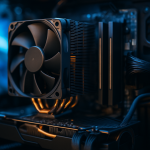
Aircooler sind zuverlässig und wartungsarm. AIO-Kühler bringen oft bessere Temperaturen bei kompakter Bauweise, haben aber zusätzliche Fehlerquellen wie Pumpengeräusche. Wähle nach Einbauraum, Budget und Lautstärkepräferenzen.
Lautstärke-Optimierung
- Stelle Fan-Kurven intelligent ein (nicht immer volle Drehzahl bei mittlerer Last).
- Nutze entkoppelte Montagen und Vibrationsdämpfer.
- Ersetze kleine, schnell drehende Gehäuselüfter durch größere Modelle.
Zusätzlich kannst du die GPU-Lüfterkurve via Tools anpassen. Viele Hersteller-Tools bieten eine Balance zwischen Temperatur und Geräusch. Ein häufig übersehener Trick: Reduziere die maximale Lüfterdrehzahl leicht — oft steigt die Temperatur nur minimal, während die subjektive Lautstärke deutlich sinkt.
Energieeffizienz und Netzteilwahl
Ein gutes Netzteil schützt und läuft effizienter. Achte auf 80 Plus Gold oder besser. Wähle die Leistung mit etwa 15–25 % Reserve, damit das Netzteil nicht ständig am Limit läuft.
Beispiele: Ein System mit einer RTX-3060 und einem Ryzen 5 benötigt meist 550–650 W; eine High-End-GPU wie RTX 4080 mit einem starken CPU kann 750–850 W sinnvoll machen. Plane zudem für zukünftige Aufrüstungen. Ein qualitativ hochwertiges Netzteil ist langfristig günstiger als mehrere billige Wechsel.
Peripherie und Anschlüsse: Monitore, Boards und Ports für maximale Leistung
Die beste PC-Hardware nützt wenig, wenn die Peripherie nicht mithält. Monitor, Mainboard und Anschlüsse sollten zum Systemziel passen.
Monitore sinnvoll wählen
Welche Auflösung und Bildrate willst du? Ein 360-Hz-Panel braucht eine starke GPU, um sinnvoll genutzt zu werden. Ebenso verschwendet eine High-End-GPU an einem 60-Hz-Monitor ihr Potenzial.
Panel-Typen kurz erklärt
- IPS: Beste Farben und Blickwinkel — toll für Content-Creator und Spieler, die Farbtreue mögen.
- VA: Tiefer Kontrast, gut für dunkle Szenen.
- TN: Sehr schnelle Reaktionszeiten, aber schlechtere Farben — heute seltener erste Wahl.
Wenn du viel Wert auf Reaktionszeit legst (z. B. für E-Sport), sind spezielle Gaming-Panels mit 1 ms MPRT oder GtG sinnvoll. Für Singleplayer mit Grafikakrobatik hingegen lohnen sich 1440p oder 4K IPS-Panels, gerade wenn du Fotorealismus und HDR magst.
Mainboard-Funktionen, die zählen
Beim Mainboard geht es um Anschlüsse und Stabilität:
- M.2-Slots für NVMe.
- Ausreichende PCIe-Lanes für GPU und Erweiterungskarten.
- USB-C, USB 4 und aktuelle Netzwerkstandards (2.5G oder mehr) für Zukunftssicherheit.
Wichtige Ports
DisplayPort 1.4/2.0 und HDMI 2.1 sind heute wichtig für hohe Auflösungen und Bildraten. USB-C mit Power Delivery und Display Alt Mode ist komfortabel für moderne Peripherie wie Laptops oder Monitore.
Praxis-Checkliste vor jedem Kauf
- Was ist dein Ziel (Auflösung, FPS, Streaming)?
- Hast du die Bottlenecks mit Monitoring-Tools identifiziert?
- Passt das neue Teil mechanisch und elektrisch in dein System?
- Ist die Kühlung ausreichend? Reicht das Netzteil?
- Sind zukünftige Upgrades (z. B. PCIe 5.0, mehr M.2) geplant bzw. möglich?
Bonus: Langfristige Pflege und intelligente Upgrade-Strategien
Ein gutes System lebt nicht nur von einmaligen Upgrades, sondern von regelmäßiger Pflege und planmäßigen Verbesserungen. Reinige dein Gehäuse und die Lüfter alle paar Monate, kontrolliere thermische Paste nach zwei bis drei Jahren und halte Treiber sowie BIOS aktuell — das bringt oft merkliche Stabilitäts- und Performance-Gewinne. Spare nicht am Netzteil, denn eine stabile Stromversorgung verhindert seltsame Abstürze und Systemschäden. Notiere dir zudem die Kompatibilitätsgrenzen deines Mainboards: Viele Nutzer verpassen die Tatsache, dass ein älteres Board moderne NVMe- oder PCIe-Generationen nur eingeschränkt unterstützt. Plane deine Upgrades so, dass nicht jede Komponente gleichzeitig veraltet: Ein sinnvoller Zeitplan könnte GPU-Upgrades alle 3–4 Jahre, CPU-Generationssprünge alle 4–6 Jahre und Speichererweiterungen nach Bedarf vorsehen. Wenn du öfter neue Spiele oder Mods testest, lohnt sich außerdem ein kleines Reservebudget für spontane Aktionen — so bleibst du flexibel, ohne dein Setup ständig komplett umbauen zu müssen.
Zusätzlich zur physischen Pflege solltest du auch softwareseitig regelmäßig aufräumen: Deinstalliere Altlasten, prüfe Autostart-Programme, aktualisiere DirectX und Microsoft Visual C++ Redistributables. Nutze Tools wie CCleaner mit Vorsicht; oft reichen die integrierten Windows-Funktionen, um ein sauberes System zu behalten. Für Gamer ist es sinnvoll, ein Image-Backup zu haben — falls ein Treiberupdate schiefgeht, kannst du schnell zurückrollen.
FAQ – Kurz und knapp zu PC-Hardware
Welche Komponente bringt am meisten für Gaming?
In den meisten Fällen die GPU. Ausnahme: Du spielst bei sehr hohen FPS auf 1080p — dann ist die CPU ebenso wichtig.
Wie viel RAM ist sinnvoll?
Minimum 16 GB, empfohlen 32 GB für Zukunftssicherheit und Multitasking/Streaming.
Lohnt sich NVMe gegenüber SATA-SSD?
Ja: NVMe bietet deutlich niedrigere Latenzen und schnellere Ladezeiten, was besonders bei modernen Spielen spürbar ist.
Wann solltest du das Mainboard wechseln?
Wenn dein Board keine modernen Schnittstellen (M.2, PCIe 4/5, USB-C) bietet oder VRMs für neue CPUs unzureichend sind.
Wie wichtig ist ein gutes Netzteil?
Sehr wichtig. Ein hochwertiges Netzteil gewährleistet stabile Spannungen, schützt Komponenten und arbeitet effizienter.
Fazit: Plane smart, upgrade gezielt
PC-Hardware ist kein Hexenwerk, aber ein bisschen Planung schadet nicht. Fang mit der Analyse an: Wo liegt der Flaschenhals? Priorisiere entsprechend deiner Zielauflösung und Nutzung. Investiere in die GPU, wenn es um visuelle Qualität geht; in die CPU für hohe FPS und Streaming; in RAM und NVMe für Stabilität und schnelle Ladezeiten. Kühlung und Energieeffizienz sorgen dafür, dass die neue Hardware auch ihr Potenzial ausschöpft. Mit dieser Herangehensweise sparst du Geld, vermeidest Fehlkäufe und hast länger Freude an deinem Setup.
Wenn du magst, kannst du mir kurz dein aktuelles Setup nennen (CPU, GPU, RAM, Netzteil, Gehäuse) — ich gebe dir gern einen konkreten Upgrade-Vorschlag. Keine Sorge, das ist völlig unverbindlich und unkompliziert.