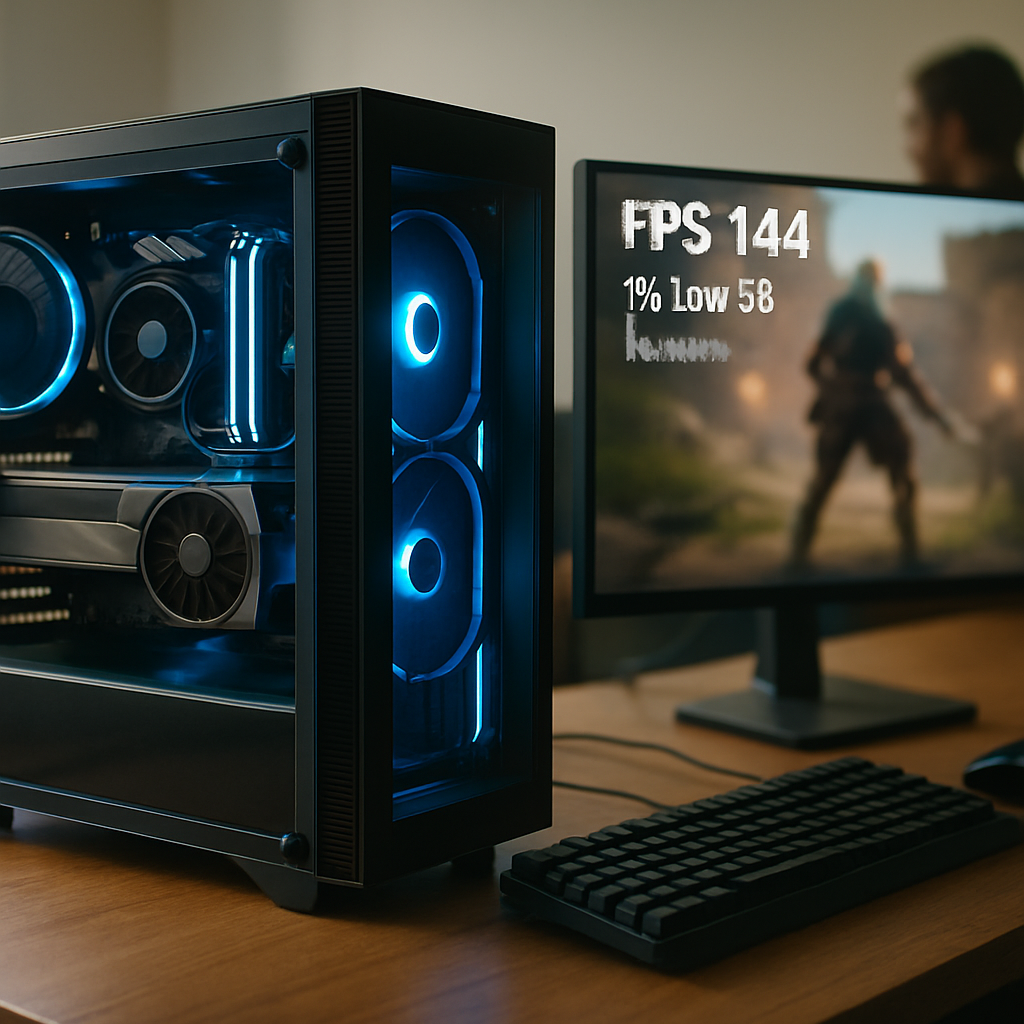
Du willst ruckelfreies Gaming, schnellere Ladezeiten und stabile Framerates? Dann bist du hier richtig. In diesem Beitrag zur Performance-Optimierung für Games erkläre ich dir Schritt für Schritt, wie Hardware, Treiber, Display-Einstellungen, In-Game-Optimierungen und Kühlung zusammenwirken — und wie du mit klugen Maßnahmen das Maximum aus deinem PC rausholst. Keine Fachchinesisch-Brechstange, sondern praxisnahe Tipps, die du sofort testen kannst.
Performance-Optimierung für Games: Grundlagen für eine flüssige Spielerfahrung
Bevor du blind an Reglern drehst: Performance-Optimierung für Games beginnt mit Zielen und Messung. Was willst du erreichen? Stabil 60 FPS in 4K? Oder 144+ FPS in 1080p für kompetitives Spielen? Erster Schritt: Definiere dein Ziel, messe den Ist-Zustand und arbeite dann gezielt an den größten Bremsklötzen.
Wenn du dich generell für Themen rund ums Gaming interessierst, lohnt sich ein Besuch auf unserer Gaming-Übersichtsseite, denn dort findest du nicht nur Hardware-Checks, sondern auch News und Community-Tipps, die dir helfen, das Gesamtpaket deines Spielerlebnisses zu verbessern; ebenso bieten wir tiefergehende Artikel zu speziellen Optimierungen und praxisnahen Anleitung. Speziell taktische Ratschläge findest du kompakt in unseren Beiträgen zu Spieletaktiken und Guides, die Strategie, Positioning und Map-Knowhow praxisnah erklären, sodass du schneller bessere Ergebnisse im Match siehst. Wenn du außerdem verstehen willst, wie Regeln und Match-Design zusammenspielen, dann ist unser Text zu Multiplayer-Mechaniken und Balancing eine hervorragende Ergänzung, denn dort behandeln wir, wie Balancing und Mechaniken die Performance-Erwartungen und taktischen Entscheidungen der Spieler beeinflussen können.
Warum stabile Frametimes wichtiger sind als hohe Spitzen-FPS
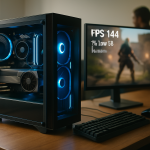
Kurze Antwort: Weil das subjektive Gefühl der Flüssigkeit davon abhängt. Ein Spiel mit 120 FPS und ständigen Drops auf 40 fühlt sich schlechter an als ein stabiler 60-FPS-Lauf. Deshalb solltest du nicht nur Durchschnitts-FPS im Auge haben, sondern auch 1% Low und 0,1% Low — das sind die Werte, die Drops und Stottern zeigen. Messwerte kannst du mit Tools wie MSI Afterburner, OCAT oder CapFrameX aufzeichnen und auswerten. Achte dabei auf Ausreißer, denn kurze, aber heftige Drops können das Spielgefühl ruinieren, obwohl der Durchschnittswert gut aussieht.
Flaschenhälse erkennen — simpel und effektiv
Wie findest du den Limitierer? Installiere MSI Afterburner + RivaTuner, starte ein intensives Szenario im Spiel und beobachte CPU- sowie GPU-Auslastung:
- GPU ~95–100 %, CPU deutlich darunter → GPU-bound (Grafikkarte limitiert).
- CPU hohe Auslastung, GPU deutlich unter 100 % → CPU-bound (Prozessor limitiert).
- Beide nahe 100 % → Systemnah an der maximalen Leistung; Optimierungsspielraum begrenzt.
Notiere auch Temperaturen und Takte. Thermal Throttling kann fälschlich als Flaschenhals erscheinen. Prüfe außerdem RAM-Auslastung und VRAM-Verbrauch; wenn die Speicherauslastung an die Grenze kommt, kann das ebenfalls zu Rucklern führen.
Hardware-Checkliste für High-End-Gaming: GPU, CPU, RAM und Speicher im Fokus
Wenn du aufrüstest oder einen neuen PC zusammenstellst, zählt die Balance. Die teuerste GPU nützt nichts, wenn die CPU sie ausbremst — und umgekehrt. Hier die Prioritäten und Empfehlungen, als Leitfaden für unterschiedliche Ziele:
Grafikkarte (GPU) — dein Performance-Kraftzentrum
Für Performance-Optimierung für Games ist die GPU oft der wichtigste Hebel, besonders bei höheren Auflösungen. Entscheidungsfaktoren:
- VRAM: Bei 1440p und 4K lieber 8–16+ GB statt 4–6 GB.
- Ray-Tracing: Wenn du RT nutzen willst, plane mehr GPU-Performance oder DLSS/FSR als Kompensation ein.
- Power Target & Kühlung: Achte auf ausreichende Kühlung, sonst drosselt eine starke GPU.
- Schnittstellen: Achte auf PCIe-Version und auf Resizable-BAR-Unterstützung, die in manchen Spielen Vorteile bringen kann.
Beim Kauf lohnt es sich, Benchmarks zum Fokus-Auflösungsbereich zu studieren. Schau auch auf reale Verbrauchswerte und die Kühlleistung, denn eine laute Karte mit schlechter Kühlung wird unter Last eher throttlen.
CPU — der Taktgeber für Simulation und hohe FPS
In CPU-intensiven Spielen (Strategie, Simulation, große Multiplayer-Sessions) entscheidet die Single-Core-Performance oft über Framerates. Mehr Kerne helfen beim Multitasking (Streaming, Discord, Browser im Hintergrund). Empfehlung: Mindestens 6–8 Kerne, besser 8+ Kerne/16 Threads für moderne Titel und Streams. Achte auf den CPU-Sockel und Kompatibilität mit deinem Mainboard, sowie auf ein gutes VRM-Design des Boards, wenn du hohe Boost-Frequenzen und Stabilität willst.
RAM — Menge, Frequenz und Latenz
Für viele Gamer gilt: 16 GB sind das Minimum, 32 GB ist die komfortable Wahl, wenn du streamst oder multitaskst. Bei AMD-Systemen kann schneller RAM (z. B. 3200–3600 MHz bei Ryzen) messbare Vorteile bringen. Niedrigere CL-Werte können zusätzlich helfen, sind aber nicht immer wirtschaftlich. Nutze Dual-Channel-Konfigurationen (zwei Module) für maximale Speicherbandbreite und aktiviere XMP/DOCP im BIOS, damit der RAM mit der beworbenen Geschwindigkeit läuft.
Speicher — SSDs beschleunigen das Erlebnis
NVMe-SSDs reduzieren Ladezeiten deutlich und minimieren Streaming-bedingte Hänger. Installiere Spiele auf SSD, nicht auf HDD — das ist ein simpler, aber effektiver Tipp für Performance-Optimierung für Games. Wenn du viele große Titel spielst, lohnt sich die Trennung: Betriebssystem und aktuelle Spiele auf einer schnellen NVMe, ältere Spiele und Medien auf einer großen SATA-SSD oder HDD.
Treiber- und Software-Optimierung: So nutzen Sie Ihre Grafikkarte voll aus
Software kann fast so viel ausmachen wie Hardware. Gute Treiber, sinnvolle Einstellungen und saubere Windows-Profile bringen oft sofort spürbare Verbesserungen.
Treiber aktuell halten — aber mit Bedacht
Neue Treiber bringen Performance-Boosts für aktuelle Titel. Trotzdem: Bei größeren Treiber-Rewrites ruhig vorher Changelogs lesen. Wenn ein Treiber Probleme macht, hilft DDU (Display Driver Uninstaller) für eine saubere Neuinstallation. Beta-Treiber können Vorteile bringen, sind aber riskanter — setze sie nur ein, wenn du bereit bist, bei Problemen zurückzurudern.
Grafiksteuerzentralen nutzen
NVIDIA Control Panel oder AMD Adrenalin bieten globale Einstellungen. Einige sinnvolle Punkte:
- Power Management: Auf „Maximum Performance“ umstellen, wenn du konstant hohe FPS willst.
- Antialiasing & Anisotropic: Oft besser durch das Spiel steuern lassen.
- Frame Rate Limiter: Setze ihn leicht über dein Monitor-Refresh-Rate-Ziel, um unnötige GPU-Auslastung zu vermeiden.
- Driver-Profile: Erstelle bei Bedarf individuelle Profile pro Spiel, statt nur globale Settings zu nutzen.
Windows-Optimierungen
Windows kann nerven — aber ein paar Einstellungen helfen:
- Game Mode aktivieren (Windows-Einstellungen).
- Power-Plan auf „Höchstleistung“ oder ein angepasstes Profil stellen.
- Autostart-Programme reduzieren, Hintergrund-Tasks beenden.
- Hintergrund-Updates (z. B. Windows Update, Steam-Downloads) zeitlich steuern, damit sie nicht beim Spielen Bandbreite oder I/O fressen.
Monitor-, Grafik- und Display-Einstellungen: Bildwiederholrate, Synchronisation und HDR sinnvoll einsetzen
Ein guter Monitor bringt nix, wenn er nicht richtig konfiguriert ist. Hier erfährst du, wie du Bildqualität und Performance ausbalancierst.
Bildwiederholrate & Fullscreen-Modus
Stelle in Windows die native Refresh-Rate ein. Spiele im exklusiven Vollbildmodus liefern oft die beste Performance, weil die GPU direkten Zugriff hat. Borderless ist praktisch, kann aber zu Performance-Einbußen führen — entscheidend ist dein Spielstil: Komfort vs. maximale FPS. Außerdem: Manche Monitore bieten Overdrive- und Response-Time-Optionen — teste verschiedene Stufen, um Ghosting zu minimieren, ohne Overshoot zu provozieren.
G-SYNC/FreeSync vs. VSync
Adaptive Sync (G-SYNC/FreeSync) ist fast immer besser als klassisches VSync, weil es Tearing reduziert, ohne so viel Input-Lag zu verursachen. Wenn du aber konstante, sehr hohe FPS erreichst, kannst du VSync in Erwägung ziehen — meistens aber nur in Kombination mit einem Frame-Limiter. Achte auch auf Range-Limits deines Monitors; außerhalb des unterstützten Bereichs kann es trotzdem zu Tearing kommen.
HDR und Upscaling
HDR liefert tollere Farben, kann jedoch Performance kosten. Aktiviere es nur, wenn Monitor und Spiel eine saubere HDR-Implementierung haben. Upscaling-Techniken wie DLSS, FSR und XeSS sind Gold wert: Sie bieten deutlich höhere FPS bei minimalem Qualitätsverlust — ein zentraler Part der modernen Performance-Optimierung für Games. Probier verschiedene Presets (Quality/Performance/Upscale) und vergleiche mit Screenshots oder deinem eigenen Auge; oft ist der Qualitätsverlust geringer als erwartet.
In-Game-Optimierung vs. Systemleistung: Ein praxisnaher Leitfaden
In den Spieleinstellungen verstecken sich Optionen mit unterschiedlichen Auswirkungen. Hier ein systematischer Weg, wie du effizient vorgehst.
Schritt-für-Schritt: Vom Preset zur feinjustierten Performance
- Starte mit einem Preset (High/Ultra) und messe Baseline-FPS inkl. 1% Low.
- Identifiziere die größten Bremsen: Schatten, Ray-Tracing, Sichtweite, Ambient Occlusion — die üblichen Verdächtigen.
- Reduziere zuerst Schatten und Reflektionen, teste erneut.
- Wenn VRAM knapp ist, senke Texturqualität oder Auflösungsskalierung.
- Nutze DLSS/FSR/XeSS, wenn verfügbar — oft der beste Kompromiss.
- Dokumentiere Änderungen: Mach Screenshots und notiere FPS, damit du Regressionen erkennst.
Was wirklich viel bringt — und was kaum
Die Auswirkung einzelner Optionen variiert von Spiel zu Spiel. Generell gilt:
- Hoher Impact: Schatten, Ray-Tracing, Sichtweite, Ambient Occlusion.
- Mittlerer Impact: Texturen (VRAM-abhängig), Volumetrische Effekte, Partikel-Dichte.
- Niedriger Impact: Motion Blur, kleinere Post-Processing-Filter, manche AA-Methoden.
Beispiel: In einem Open-World-Spiel können Sichtweite und Streaming-Einstellungen dramatische CPU- und IO-Last erzeugen, während in einem Arena-Shooter meist Schatten und AA den größten Unterschied machen. Passe also immer an den Genre- und Szenario-Fokus an.
Kühlung, Stromverbrauch und Hintergrundprozesse: So minimieren Sie Wärme und Leistungsverlust
Wenn die Hardware wegen Hitze drosselt, nützt die beste Einstellung nichts. Gute Kühlung ist Teil jeder soliden Performance-Strategie.
Temperaturen überwachen und interpretieren
Nutze HWInfo oder MSI Afterburner, um CPU- und GPU-Temperaturen, Package Power und Boost-Takt zu prüfen. Wichtig ist nicht nur eine Maximaltemperatur, sondern auch, ob bei längerer Last Takt und FPS fallen — das deutet auf Throttling hin. Vergiss nicht, auch VRM- und SSD-Temperaturen zu überwachen; besonders M.2-SSDs können bei hohen I/O-Lasten drosseln.
Gehäuse-Setup und Luftstrom
Ein sauberes Gehäuse mit sinnvollem Airflow ist oft günstiger als eine neue GPU. Tipp:
- Intake vorne, Exhaust oben und hinten.
- Positiver Luftdruck reduziert Staub, erfordert aber saubere Filter.
- Regelmäßig Staub entfernen — schon 1–2 mm Schicht erhöht Temperaturen messbar.
- Modulare Lüftersteuerung oder ein Fan-Controller ermöglicht angepasste Kurven und weniger Lärm bei geringer Last.
Undervolting vs. Overclocking
Undervolting senkt die Spannung ohne Leistungsverlust — ideal, wenn du Hitze reduzieren willst. Overclocking bringt mehr FPS, kostet aber Temperatur und Lebensdauer. Für die meisten Benutzer ist Undervolting ein guter erster Schritt zur Performance-Optimierung für Games: weniger Hitze, oft stabile oder leicht verbesserte Performance. Beim Undervolting ist Stabilitätstest (z. B. mit 3DMark, Cinebench oder längeren Spielsessions) Pflicht.
Power-Limits und PSU
Ein zu kleines oder schlechter Wirkungsgrad-Netzteil limitiert die Leistung. Achte auf ausreichende Wattzahl und 80+ Gold oder höher — besonders bei starken GPUs. Im Treiber kannst du das Power Target erhöhen, aber nur, wenn Kühlung und PSU das mitmachen. Bei Unsicherheit plane 20–30 % Reserve zur maximalen Systemlast ein, um Spannungseinbrüche zu vermeiden.
Praktische Schritt-für-Schritt-Checkliste zur Umsetzung
Hier eine kompakte Reihenfolge, die du Punkt für Punkt abarbeiten kannst:
- Ziel-FPS & Auflösung festlegen.
- Aktuelle Leistung messen (MSI Afterburner, In-Game-Benchmark).
- Treiber prüfen, bei Problemen DDU + Neuinstallation.
- Windows: Game Mode, Power Plan, Autostarts reduzieren.
- In-Game: Preset testen, dann Optionen mit hohem Impact schrittweise reduzieren.
- DLSS/FSR/XeSS testen — oft sofortiges Plus an FPS.
- Temperaturen im Auge behalten; bei Throttling an Kühlung/Undervolting denken.
- Langzeittest: 30–60 Minuten spielen, Frametimes beobachten, Anpassungen machen.
- Wenn du streamst: priorisiere CPU-Kerne für Encoding und nutze Hardware-Encoder (NVENC/AMF) für bessere Performance beim Spielen.
FAQ — Häufige Fragen zur Performance-Optimierung für Games
Mit MSI Afterburner + OSD kannst du Auslastungen, Temps und Takte im Spiel sehen. Hohe GPU-Auslastung + niedrige CPU-Auslastung = GPU-bound. Umgekehrt = CPU-bound. Achte auf deutlich unterschiedliche Werte statt kleiner Schwankungen.
Ja, besonders bei AMD Ryzen und in gewissen Spielen. Der Effekt ist variabel, aber in Summe kleiner als ein GPU-Upgrade. Wenn du Budget hast: 32 GB mit guter Frequenz lohnt sich langfristig.
Wenn dir Bildqualität wichtig ist und deine GPU stark genug ist, probier’s. Bei spürbaren FPS-Einbußen kombiniere RT mit DLSS/FSR, um ein ausgewogenes Ergebnis zu erreichen.
Nein, wenn du es vorsichtig machst und stabilitätstestest. Viele Anwender senken Spannung und erzielen niedrigere Temps ohne Performance-Verlust.
Das hängt von dir ab: Für Singleplayer-Atmosphäre reichen 60 FPS häufig aus; für kompetitives Gaming machst du mit 144+ FPS deutlich mehr Sinn. Entscheide nach deinem Monitor und deiner Ziel-Input-Latency.
Wartung, Upgrade-Prioritäten und langfristige Tipps
Langfristig ist Wartung oft wichtiger als ständige Feineinstellungen. Halte Treiber und BIOS auf einem vernünftigen Stand. Reinige deinen Rechner regelmäßig. Wenn du upgraden willst, arbeite nach der Priorität: GPU → SSD → RAM → CPU. Manchmal ist ein moderates GPU-Upgrade effizienter als stundenlange Optimierungen.
Denke auch an das Gameplay selbst: Manchmal verbessert ein besseres Peripherie-Setup (schnellere Maus, geringere Mausbeschleunigung, Monitor mit geringerer Input-Lag) dein Gefühl mehr als ein Hardware-Upgrade. Schließlich beeinflussen Netzwerkprobleme dein Spielgefühl in Multiplayer-Spielen — ping und Packet-Loss sind oft die unsichtbaren Performance-Killer. Prüfe deine Netzwerk-Settings und priorisiere Gaming-Traffic, wenn möglich.
Performance-Optimierung für Games ist kein Hexenwerk. Mit systematischem Vorgehen, Messungen und gezielten Anpassungen kannst du viel erreichen — oft ohne große Ausgaben. Fang klein an, miss, und verbessere Schritt für Schritt. Und: Hab Spaß beim Testen. Ein flüssiges Spielgefühl ist die beste Belohnung für deine Mühen.